> ## Documentation Index
> Fetch the complete documentation index at: https://pricepirate.com/docs/llms.txt
> Use this file to discover all available pages before exploring further.
# Listings verbinden
> Verbinden Sie ein verfolgtes Produkt mit dem passenden Marktplatz-Listing und verstehen Sie die Listing-Status.
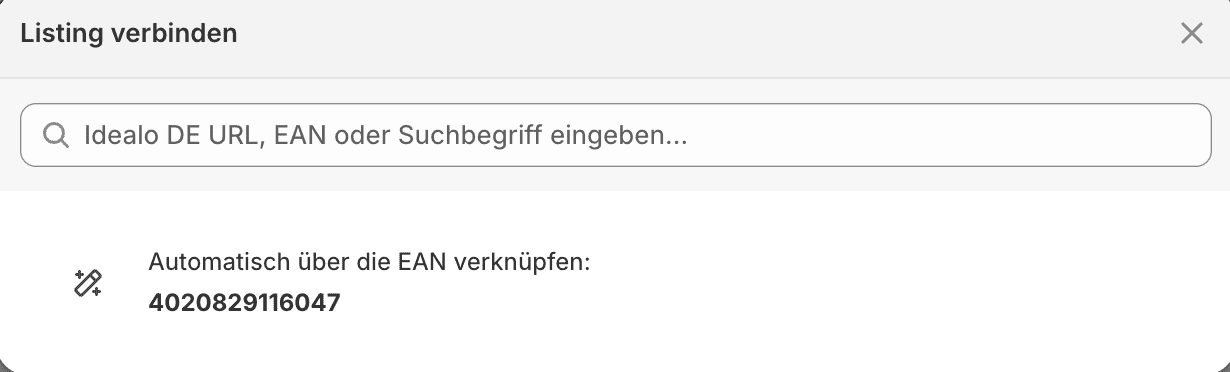
PricePirate braucht pro Markt ein verbundenes Listing, um die Wettbewerbsangebote zu messen. Sie verbinden ein Listing im Modal **Listing verbinden** in der Spalte **Listings** der [Produkteinstellungen](/docs/guide/catalog/product-settings).
 ## Listing verbinden
Im Modal finden Sie ein Listing auf mehreren Wegen:
* **Suche**: Das Suchfeld nimmt eine Marktplatz-URL, eine EAN/GTIN oder einen Suchbegriff entgegen. Geben Sie einen Suchbegriff ein, erscheint der Eintrag **Nach Listings suchen** mit Ihrem Begriff.
* **Automatischer Vorschlag**: Ohne Eingabe schlägt das Modal vor, das Listing **automatisch über die EAN** oder **anhand des Titels** zu verknüpfen, sofern die nötigen Daten am Produkt vorliegen.
* **Vorschlagsliste**: Treffer erscheinen mit Bild, Titel, der Zahl der **Angebote** und einem **ab**-Preis, sodass Sie den richtigen Treffer erkennen. Über das Symbol öffnen Sie das Listing in einem neuen Tab.
Ein Klick auf einen Treffer verbindet das Listing. Bei direkter Suche über EAN/GTIN oder URL erscheint ein eigener Eintrag (**Listing über EAN / GTIN ermitteln** beziehungsweise **Listing über URL ermitteln**), der die Verbindung herstellt.
Einige Marktplätze unterstützen aktuell nur die Suche per EAN/GTIN. In diesem Fall weist Sie das Modal mit dem Hinweis „… unterstützt aktuell nur die Suche per EAN / GTIN.“ darauf hin.
## Listing-Status
In der Spalte **Listings** der Produkteinstellungen zeigt der Zustand pro Markt, wie weit die Zuordnung ist:
| Status | Bedeutung |
| --------------- | ----------------------------------------------------------------------------------------------- |
| **Verbunden** | Ein Listing ist verbunden. Die Schaltfläche zeigt seinen Namen. |
| **Suche läuft** | Eine Zuordnung wird gerade ermittelt. |
| **Auswählen** | Es gibt mehrere mögliche Treffer. Öffnen Sie das Modal und wählen Sie das richtige Listing aus. |
| **Fehler** | Die Zuordnung ist fehlgeschlagen. Öffnen Sie das Modal und verbinden Sie das Listing erneut. |
| **Verbinden** | Es ist noch kein Listing verbunden. |
Produkte ohne verbundenes Listing auf dem Markt für Preisänderungen erscheinen über den Statusfilter **Listing fehlt** in den [Produkteinstellungen](/docs/guide/catalog/product-settings).
## Verbundene Listings verwalten
Ist ein Listing verbunden, bietet das Modal drei Aktionen:
| Aktion | Wirkung |
| ---------------------- | ------------------------------------------------------------------------------------------------------------------------------------------------ |
| **Angebote neu laden** | Lädt die aktuellen Angebote des Listings erneut. |
| **Bearbeiten** | Wechselt zurück zur Suche, um ein anderes Listing zu wählen. |
| **Listing trennen** | Hebt die Verbindung nach einer Bestätigung auf. Die Variante hat danach kein Listing mehr auf diesem Markt und kann dort nicht überwacht werden. |
## Mehrere Marktplätze
Pro konfiguriertem Markt verbinden Sie ein eigenes Listing. Sind mehrere Märkte eingerichtet, fasst die Spalte **Listings** sie zusammen; über das Menü öffnen Sie das Modal des jeweiligen Markts. Für das Aktivieren der Preisüberwachung zählt das Listing auf dem **Markt für Preisänderungen**. Welche Märkte verfügbar sind und wie Sie den Markt für Preisänderungen festlegen, lesen Sie in den [Einstellungen](/docs/guide/account/settings) unter **Märkte**.
## Vor dem Aktivieren prüfen
* Das Listing passt zum Produkt und zur Variante.
* Die EAN/GTIN ist eindeutig.
* Ihr eigener Shopname ist in den [Einstellungen](/docs/guide/account/settings) korrekt hinterlegt, damit PricePirate Ihr Angebot erkennt.
Wie verbundene Listings die Grundlage für automatische Preisanpassung auf Idealo bilden, zeigt die Lösungsseite [Idealo Repricing](/docs/solutions/idealo-repricing).
## Listing verbinden
Im Modal finden Sie ein Listing auf mehreren Wegen:
* **Suche**: Das Suchfeld nimmt eine Marktplatz-URL, eine EAN/GTIN oder einen Suchbegriff entgegen. Geben Sie einen Suchbegriff ein, erscheint der Eintrag **Nach Listings suchen** mit Ihrem Begriff.
* **Automatischer Vorschlag**: Ohne Eingabe schlägt das Modal vor, das Listing **automatisch über die EAN** oder **anhand des Titels** zu verknüpfen, sofern die nötigen Daten am Produkt vorliegen.
* **Vorschlagsliste**: Treffer erscheinen mit Bild, Titel, der Zahl der **Angebote** und einem **ab**-Preis, sodass Sie den richtigen Treffer erkennen. Über das Symbol öffnen Sie das Listing in einem neuen Tab.
Ein Klick auf einen Treffer verbindet das Listing. Bei direkter Suche über EAN/GTIN oder URL erscheint ein eigener Eintrag (**Listing über EAN / GTIN ermitteln** beziehungsweise **Listing über URL ermitteln**), der die Verbindung herstellt.
Einige Marktplätze unterstützen aktuell nur die Suche per EAN/GTIN. In diesem Fall weist Sie das Modal mit dem Hinweis „… unterstützt aktuell nur die Suche per EAN / GTIN.“ darauf hin.
## Listing-Status
In der Spalte **Listings** der Produkteinstellungen zeigt der Zustand pro Markt, wie weit die Zuordnung ist:
| Status | Bedeutung |
| --------------- | ----------------------------------------------------------------------------------------------- |
| **Verbunden** | Ein Listing ist verbunden. Die Schaltfläche zeigt seinen Namen. |
| **Suche läuft** | Eine Zuordnung wird gerade ermittelt. |
| **Auswählen** | Es gibt mehrere mögliche Treffer. Öffnen Sie das Modal und wählen Sie das richtige Listing aus. |
| **Fehler** | Die Zuordnung ist fehlgeschlagen. Öffnen Sie das Modal und verbinden Sie das Listing erneut. |
| **Verbinden** | Es ist noch kein Listing verbunden. |
Produkte ohne verbundenes Listing auf dem Markt für Preisänderungen erscheinen über den Statusfilter **Listing fehlt** in den [Produkteinstellungen](/docs/guide/catalog/product-settings).
## Verbundene Listings verwalten
Ist ein Listing verbunden, bietet das Modal drei Aktionen:
| Aktion | Wirkung |
| ---------------------- | ------------------------------------------------------------------------------------------------------------------------------------------------ |
| **Angebote neu laden** | Lädt die aktuellen Angebote des Listings erneut. |
| **Bearbeiten** | Wechselt zurück zur Suche, um ein anderes Listing zu wählen. |
| **Listing trennen** | Hebt die Verbindung nach einer Bestätigung auf. Die Variante hat danach kein Listing mehr auf diesem Markt und kann dort nicht überwacht werden. |
## Mehrere Marktplätze
Pro konfiguriertem Markt verbinden Sie ein eigenes Listing. Sind mehrere Märkte eingerichtet, fasst die Spalte **Listings** sie zusammen; über das Menü öffnen Sie das Modal des jeweiligen Markts. Für das Aktivieren der Preisüberwachung zählt das Listing auf dem **Markt für Preisänderungen**. Welche Märkte verfügbar sind und wie Sie den Markt für Preisänderungen festlegen, lesen Sie in den [Einstellungen](/docs/guide/account/settings) unter **Märkte**.
## Vor dem Aktivieren prüfen
* Das Listing passt zum Produkt und zur Variante.
* Die EAN/GTIN ist eindeutig.
* Ihr eigener Shopname ist in den [Einstellungen](/docs/guide/account/settings) korrekt hinterlegt, damit PricePirate Ihr Angebot erkennt.
Wie verbundene Listings die Grundlage für automatische Preisanpassung auf Idealo bilden, zeigt die Lösungsseite [Idealo Repricing](/docs/solutions/idealo-repricing).