> ## Documentation Index
> Fetch the complete documentation index at: https://pricepirate.com/docs/llms.txt
> Use this file to discover all available pages before exploring further.
# Produkteinstellungen
> Verwalten Sie verfolgte Produkte: Preisüberwachung, Listings, Preisstrategien und Synchronisierung an einem Ort.
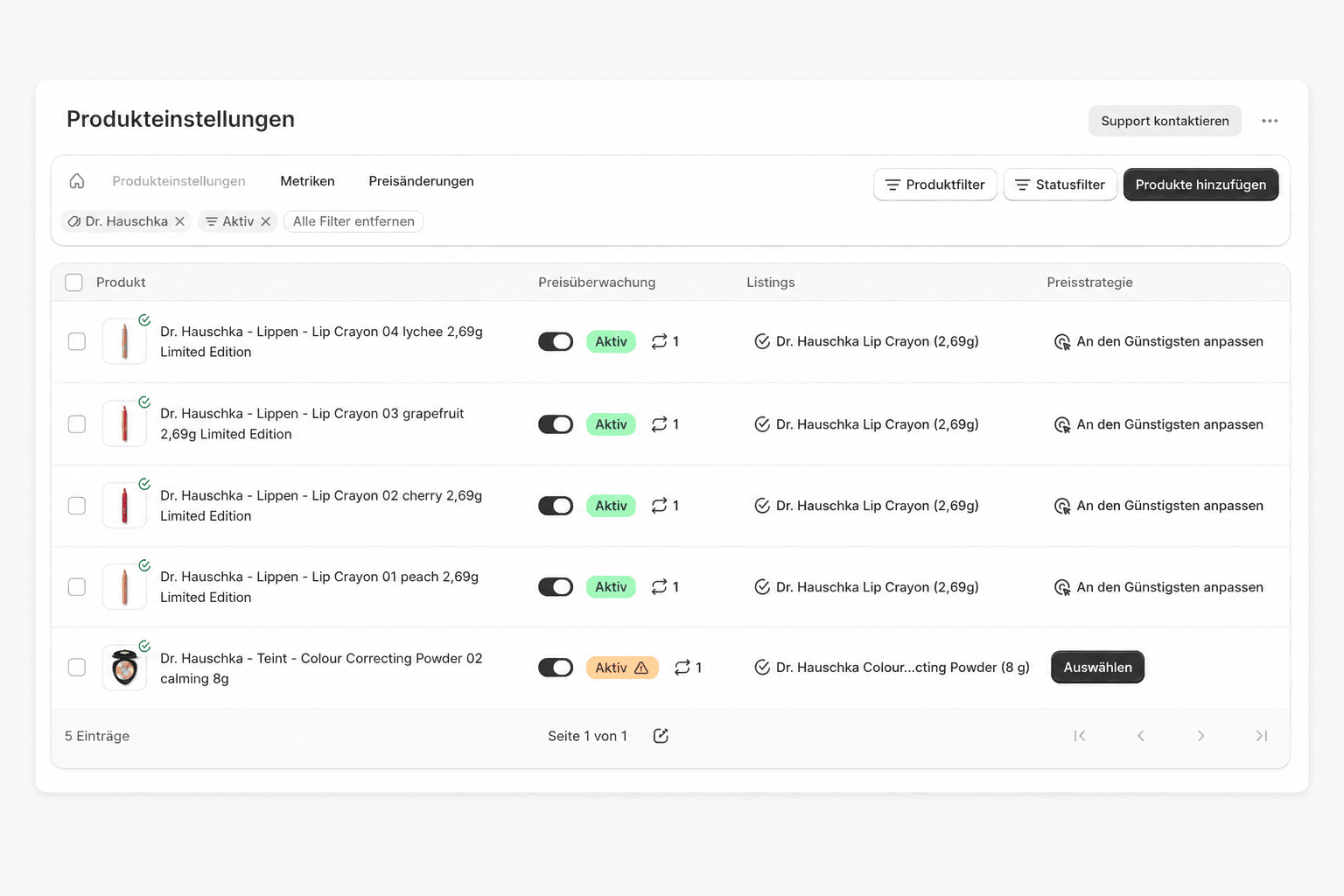
Die **Produkteinstellungen** sind die zentrale Tabelle aller verfolgten Produkte. Jede Zeile steht für eine Variante. Hier verbinden Sie Listings, weisen Preisstrategien zu und schalten die Preisüberwachung ein oder aus. Sie erreichen die Seite über **Produkte** in der Navigation der App – der Aufruf öffnet direkt diese Tabelle.
 ## Tabs und Filter
Über der Tabelle wechseln Sie zwischen vier Ansichten desselben Produktbestands:
* Das **Haus-Symbol** führt zur Startseite der App.
* **Produkteinstellungen** ist die hier beschriebene Tabelle.
* **Metriken** öffnet die [Produktmetriken](/docs/guide/insights/metrics).
* **Preisänderungen** öffnet die [ausstehenden Preisänderungen](/docs/guide/price-changes/review).
Ein gesetzter Produktfilter wird in die **Metriken** übernommen, wenn Sie den Tab wechseln. Der Statusfilter gilt nur für die Produkteinstellungen.
**Produktfilter**: Schränken Sie die Tabelle auf einzelne Produkte oder eine Collection ein. Beide Optionen schließen sich gegenseitig aus. Aktive Filter erscheinen als entfernbare Chips über der Tabelle. **Alle Filter entfernen** setzt sämtliche Filter zurück.
**Statusfilter**: Dieser Filter steht nur auf dem Tab **Produkteinstellungen** zur Verfügung. Sie können mehrere Status gleichzeitig wählen; die Tabelle zeigt dann alle Produkte, die mindestens einen davon erfüllen.
| Status | Bedeutung |
| ------------------------ | ---------------------------------------------------------------------------------------------------------------------------------------------------------------------- |
| **Aktiv** | Die Preisüberwachung ist eingeschaltet. |
| **Inaktiv** | Die Preisüberwachung ist ausgeschaltet. |
| **Preisstrategie fehlt** | Dem Produkt ist keine Preisstrategie zugewiesen. |
| **Listing fehlt** | Für den Markt für Preisänderungen ist kein Listing verbunden. |
| **Hohe Volatilität** | Das günstigste Angebot des Listings ändert seinen Preis häufiger, als das Listing synchronisiert wird. Mehr dazu unter [Preisvolatilität](/docs/guide/insights/volatility). |
**Produkte hinzufügen**: Über diese Schaltfläche nehmen Sie weitere Produkte in die Überwachung auf. Mehr dazu unter [Produkte hinzufügen](/docs/guide/catalog/add-products).
## Die Tabelle
Die Tabelle hat vier Spalten:
| Spalte | Bedeutung |
| -------------------- | ------------------------------------------------------- |
| **Produkt** | Variante mit Bild und Titel. |
| **Preisüberwachung** | Schalter und Status der Überwachung für diese Variante. |
| **Listings** | Die mit der Variante verbundenen Marktplatz-Listings. |
| **Preisstrategie** | Die zugewiesene Preisstrategie. |
## Preisüberwachung
Der Schalter **Preisüberwachung** startet oder stoppt die Überwachung einer Variante. Sobald sie aktiv ist, beginnen die regelmäßigen Messungen (Synchronisierungen) des Listings, und es werden [Credits](/docs/guide/concepts/credits) verbraucht.
Damit Sie die Überwachung einschalten können, müssen zwei Voraussetzungen erfüllt sein:
| Voraussetzung | Warum |
| --------------------------------------------------------- | ----------------------------------------------------------- |
| Verbundenes Listing auf dem **Markt für Preisänderungen** | PricePirate misst die Wettbewerbsangebote auf diesem Markt. |
| Hinterlegter eigener **Shopname** | PricePirate erkennt damit Ihr eigenes Angebot im Listing. |
Eine **Preisstrategie** ist für das Aktivieren nicht erforderlich. Ohne Preisstrategie werden allerdings keine Preisänderungen erzeugt. Solange eine Voraussetzung fehlt, bleibt der Schalter deaktiviert und die Zeile zeigt den Grund als Status-Badge an.
| Status-Badge | Bedeutung |
| ------------------------- | -------------------------------------------------------------------------------------------------------------------------------------------------------------- |
| **Aktiv** (grün) | Die Überwachung läuft und eine Preisstrategie ist zugewiesen. |
| **Aktiv** mit Warndreieck | Die Überwachung läuft, es fehlt aber eine Preisstrategie. Der Hinweis lautet: „Preisänderungen werden nur angezeigt, wenn eine Preisstrategie festgelegt ist.“ |
| **Listing fehlt** | Kein verbundenes Listing auf dem Markt für Preisänderungen – das Aktivieren ist blockiert. |
| **Shopname fehlt** | Es ist kein eigener Shopname hinterlegt. Der Chip führt direkt zu den [Einstellungen](/docs/guide/account/settings). |
| **Preisstrategie fehlt** | Das Produkt lässt sich aktivieren, hat aber noch keine Preisstrategie. |
| **Inaktiv** | Die Überwachung ist ausgeschaltet und kann eingeschaltet werden. |
Neben aktiven Zeilen erscheint eine Schaltfläche mit der Anzahl der täglichen Synchronisierungen. Sie öffnet die **Synchronisierungseinstellungen** für dieses Listing – siehe [Synchronisierung](/docs/guide/automation/syncs).
Überschreitet das Aktivieren das tägliche Credit-Limit Ihres Tarifs, erscheint der Dialog **Tägliches Credit-Limit erreicht** mit der Option zum Upgrade. Mehr dazu unter [Credits](/docs/guide/concepts/credits) und [Abrechnung](/docs/guide/account/billing).
## Listings
Die Spalte **Listings** zeigt die je konfiguriertem Markt verbundenen Listings mit Marktplatz-Symbol und Anzahl. Über **Verbinden** beziehungsweise **Auswählen** öffnen Sie das Modal **Listing verbinden**, in dem Sie ein Listing suchen und zuordnen. Die vollständige Beschreibung des Modals und der Listing-Status finden Sie unter [Listings verbinden](/docs/guide/catalog/connect-listings). Welche Märkte zur Verfügung stehen, richten Sie in den [Einstellungen](/docs/guide/account/settings) unter **Märkte** ein.
## Preisstrategie
Die Spalte **Preisstrategie** zeigt die zugewiesene Strategie oder die Schaltfläche **Auswählen**. Über sie öffnen Sie den Konfigurationsdialog. Dessen Aufbau ist unter [Strategie-Einstellungen](/docs/guide/pricing/settings) beschrieben, die einzelnen Strategien unter [Preisstrategien](/docs/guide/pricing/strategies). Eine fertige Konfiguration speichern Sie als [Vorlage](/docs/guide/pricing/templates) und wenden sie auf weitere Produkte an.
In Shops mit mehreren Märkten können Sie in diesem Dialog zusätzlich den **Markt für Preisänderungen** für diese Variante festlegen und damit den shopweiten Standard überschreiben. Mehr dazu unter [Strategie-Einstellungen](/docs/guide/pricing/settings).
## Mehrere Produkte gleichzeitig bearbeiten
Wählen Sie Produkte über die Kontrollkästchen aus, erscheint oberhalb der Tabelle eine Aktionsleiste mit drei Menüs.
**Preisstrategie auswählen**: Wenden Sie eine gespeicherte Vorlage auf alle ausgewählten Produkte an oder erstellen Sie über **Neue Preisstrategie erstellen** eine neue Strategie.
**Navigation**: Springen Sie zu den passenden Ansichten – jeweils auf die Auswahl gefiltert:
| Eintrag | Ziel |
| ----------------------------------- | ---------------------------------------------------------- |
| **Preisänderungen anzeigen** | [Ausstehende Preisänderungen](/docs/guide/price-changes/review) |
| **Metriken anzeigen** | [Produktmetriken](/docs/guide/insights/metrics) |
| **Wettbewerber anzeigen** | [Wettbewerber-Report](/docs/guide/reports/competitors) |
| **Positionsreport anzeigen** | [Positions-Report](/docs/guide/reports/positions) |
| **Aktivitätsreport anzeigen** | [Aktivitäts-Report](/docs/guide/reports/activity) |
| **Automatisierungsreport anzeigen** | [Automatisierungs-Report](/docs/guide/reports/automation) |
| **Auf Shopify anzeigen** | Die Variante in Shopify (nur bei Einzelauswahl) |
**Bearbeiten**: Dieses Menü bündelt die Massenaktionen:
| Aktion | Wirkung |
| ---------------------------------- | ------------------------------------------------------------------------------------------------------------------------------ |
| **Listings automatisch verbinden** | Verbindet fehlende Listings der Auswahl automatisch über die EAN oder den Titel. |
| **Synchronisierungseinstellungen** | Öffnet die [Synchronisierungseinstellungen](/docs/guide/automation/syncs) für alle verbundenen Listings der Auswahl. |
| **Preisüberwachung aktivieren** | Schaltet die Überwachung für die aktivierbaren Produkte ein. |
| **Preisüberwachung deaktivieren** | Schaltet die Überwachung für die aktiven Produkte aus. |
| **Löschen** | Entfernt die ausgewählten verfolgten Produkte samt ihrer Daten nach einer Bestätigung. Ihr Shopify-Produkt bleibt unverändert. |
## Nächste Schritte
Einzelne Produkte analysieren Sie über die [Produktmetriken](/docs/guide/insights/metrics). Den gesamten Marktplatz betrachten Sie über die [Reports](/docs/guide/reports/overview).
## Tabs und Filter
Über der Tabelle wechseln Sie zwischen vier Ansichten desselben Produktbestands:
* Das **Haus-Symbol** führt zur Startseite der App.
* **Produkteinstellungen** ist die hier beschriebene Tabelle.
* **Metriken** öffnet die [Produktmetriken](/docs/guide/insights/metrics).
* **Preisänderungen** öffnet die [ausstehenden Preisänderungen](/docs/guide/price-changes/review).
Ein gesetzter Produktfilter wird in die **Metriken** übernommen, wenn Sie den Tab wechseln. Der Statusfilter gilt nur für die Produkteinstellungen.
**Produktfilter**: Schränken Sie die Tabelle auf einzelne Produkte oder eine Collection ein. Beide Optionen schließen sich gegenseitig aus. Aktive Filter erscheinen als entfernbare Chips über der Tabelle. **Alle Filter entfernen** setzt sämtliche Filter zurück.
**Statusfilter**: Dieser Filter steht nur auf dem Tab **Produkteinstellungen** zur Verfügung. Sie können mehrere Status gleichzeitig wählen; die Tabelle zeigt dann alle Produkte, die mindestens einen davon erfüllen.
| Status | Bedeutung |
| ------------------------ | ---------------------------------------------------------------------------------------------------------------------------------------------------------------------- |
| **Aktiv** | Die Preisüberwachung ist eingeschaltet. |
| **Inaktiv** | Die Preisüberwachung ist ausgeschaltet. |
| **Preisstrategie fehlt** | Dem Produkt ist keine Preisstrategie zugewiesen. |
| **Listing fehlt** | Für den Markt für Preisänderungen ist kein Listing verbunden. |
| **Hohe Volatilität** | Das günstigste Angebot des Listings ändert seinen Preis häufiger, als das Listing synchronisiert wird. Mehr dazu unter [Preisvolatilität](/docs/guide/insights/volatility). |
**Produkte hinzufügen**: Über diese Schaltfläche nehmen Sie weitere Produkte in die Überwachung auf. Mehr dazu unter [Produkte hinzufügen](/docs/guide/catalog/add-products).
## Die Tabelle
Die Tabelle hat vier Spalten:
| Spalte | Bedeutung |
| -------------------- | ------------------------------------------------------- |
| **Produkt** | Variante mit Bild und Titel. |
| **Preisüberwachung** | Schalter und Status der Überwachung für diese Variante. |
| **Listings** | Die mit der Variante verbundenen Marktplatz-Listings. |
| **Preisstrategie** | Die zugewiesene Preisstrategie. |
## Preisüberwachung
Der Schalter **Preisüberwachung** startet oder stoppt die Überwachung einer Variante. Sobald sie aktiv ist, beginnen die regelmäßigen Messungen (Synchronisierungen) des Listings, und es werden [Credits](/docs/guide/concepts/credits) verbraucht.
Damit Sie die Überwachung einschalten können, müssen zwei Voraussetzungen erfüllt sein:
| Voraussetzung | Warum |
| --------------------------------------------------------- | ----------------------------------------------------------- |
| Verbundenes Listing auf dem **Markt für Preisänderungen** | PricePirate misst die Wettbewerbsangebote auf diesem Markt. |
| Hinterlegter eigener **Shopname** | PricePirate erkennt damit Ihr eigenes Angebot im Listing. |
Eine **Preisstrategie** ist für das Aktivieren nicht erforderlich. Ohne Preisstrategie werden allerdings keine Preisänderungen erzeugt. Solange eine Voraussetzung fehlt, bleibt der Schalter deaktiviert und die Zeile zeigt den Grund als Status-Badge an.
| Status-Badge | Bedeutung |
| ------------------------- | -------------------------------------------------------------------------------------------------------------------------------------------------------------- |
| **Aktiv** (grün) | Die Überwachung läuft und eine Preisstrategie ist zugewiesen. |
| **Aktiv** mit Warndreieck | Die Überwachung läuft, es fehlt aber eine Preisstrategie. Der Hinweis lautet: „Preisänderungen werden nur angezeigt, wenn eine Preisstrategie festgelegt ist.“ |
| **Listing fehlt** | Kein verbundenes Listing auf dem Markt für Preisänderungen – das Aktivieren ist blockiert. |
| **Shopname fehlt** | Es ist kein eigener Shopname hinterlegt. Der Chip führt direkt zu den [Einstellungen](/docs/guide/account/settings). |
| **Preisstrategie fehlt** | Das Produkt lässt sich aktivieren, hat aber noch keine Preisstrategie. |
| **Inaktiv** | Die Überwachung ist ausgeschaltet und kann eingeschaltet werden. |
Neben aktiven Zeilen erscheint eine Schaltfläche mit der Anzahl der täglichen Synchronisierungen. Sie öffnet die **Synchronisierungseinstellungen** für dieses Listing – siehe [Synchronisierung](/docs/guide/automation/syncs).
Überschreitet das Aktivieren das tägliche Credit-Limit Ihres Tarifs, erscheint der Dialog **Tägliches Credit-Limit erreicht** mit der Option zum Upgrade. Mehr dazu unter [Credits](/docs/guide/concepts/credits) und [Abrechnung](/docs/guide/account/billing).
## Listings
Die Spalte **Listings** zeigt die je konfiguriertem Markt verbundenen Listings mit Marktplatz-Symbol und Anzahl. Über **Verbinden** beziehungsweise **Auswählen** öffnen Sie das Modal **Listing verbinden**, in dem Sie ein Listing suchen und zuordnen. Die vollständige Beschreibung des Modals und der Listing-Status finden Sie unter [Listings verbinden](/docs/guide/catalog/connect-listings). Welche Märkte zur Verfügung stehen, richten Sie in den [Einstellungen](/docs/guide/account/settings) unter **Märkte** ein.
## Preisstrategie
Die Spalte **Preisstrategie** zeigt die zugewiesene Strategie oder die Schaltfläche **Auswählen**. Über sie öffnen Sie den Konfigurationsdialog. Dessen Aufbau ist unter [Strategie-Einstellungen](/docs/guide/pricing/settings) beschrieben, die einzelnen Strategien unter [Preisstrategien](/docs/guide/pricing/strategies). Eine fertige Konfiguration speichern Sie als [Vorlage](/docs/guide/pricing/templates) und wenden sie auf weitere Produkte an.
In Shops mit mehreren Märkten können Sie in diesem Dialog zusätzlich den **Markt für Preisänderungen** für diese Variante festlegen und damit den shopweiten Standard überschreiben. Mehr dazu unter [Strategie-Einstellungen](/docs/guide/pricing/settings).
## Mehrere Produkte gleichzeitig bearbeiten
Wählen Sie Produkte über die Kontrollkästchen aus, erscheint oberhalb der Tabelle eine Aktionsleiste mit drei Menüs.
**Preisstrategie auswählen**: Wenden Sie eine gespeicherte Vorlage auf alle ausgewählten Produkte an oder erstellen Sie über **Neue Preisstrategie erstellen** eine neue Strategie.
**Navigation**: Springen Sie zu den passenden Ansichten – jeweils auf die Auswahl gefiltert:
| Eintrag | Ziel |
| ----------------------------------- | ---------------------------------------------------------- |
| **Preisänderungen anzeigen** | [Ausstehende Preisänderungen](/docs/guide/price-changes/review) |
| **Metriken anzeigen** | [Produktmetriken](/docs/guide/insights/metrics) |
| **Wettbewerber anzeigen** | [Wettbewerber-Report](/docs/guide/reports/competitors) |
| **Positionsreport anzeigen** | [Positions-Report](/docs/guide/reports/positions) |
| **Aktivitätsreport anzeigen** | [Aktivitäts-Report](/docs/guide/reports/activity) |
| **Automatisierungsreport anzeigen** | [Automatisierungs-Report](/docs/guide/reports/automation) |
| **Auf Shopify anzeigen** | Die Variante in Shopify (nur bei Einzelauswahl) |
**Bearbeiten**: Dieses Menü bündelt die Massenaktionen:
| Aktion | Wirkung |
| ---------------------------------- | ------------------------------------------------------------------------------------------------------------------------------ |
| **Listings automatisch verbinden** | Verbindet fehlende Listings der Auswahl automatisch über die EAN oder den Titel. |
| **Synchronisierungseinstellungen** | Öffnet die [Synchronisierungseinstellungen](/docs/guide/automation/syncs) für alle verbundenen Listings der Auswahl. |
| **Preisüberwachung aktivieren** | Schaltet die Überwachung für die aktivierbaren Produkte ein. |
| **Preisüberwachung deaktivieren** | Schaltet die Überwachung für die aktiven Produkte aus. |
| **Löschen** | Entfernt die ausgewählten verfolgten Produkte samt ihrer Daten nach einer Bestätigung. Ihr Shopify-Produkt bleibt unverändert. |
## Nächste Schritte
Einzelne Produkte analysieren Sie über die [Produktmetriken](/docs/guide/insights/metrics). Den gesamten Marktplatz betrachten Sie über die [Reports](/docs/guide/reports/overview).