
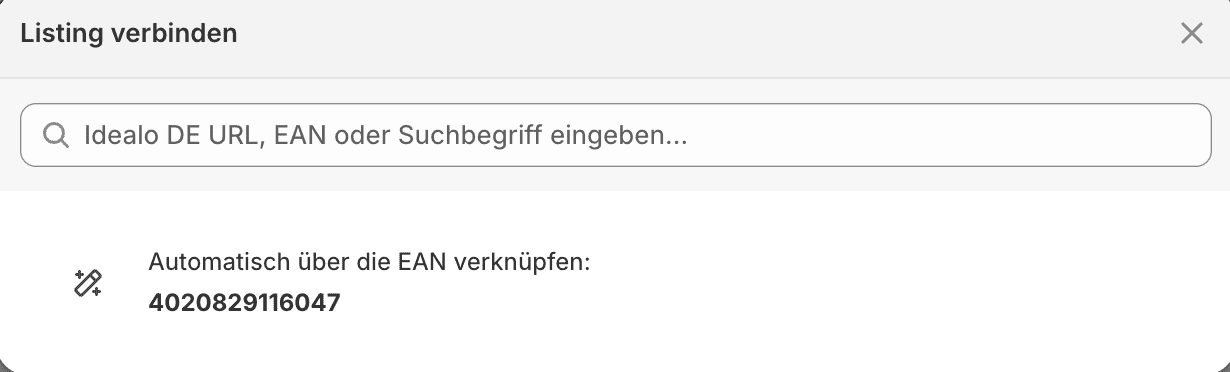
Das Modal „Listing verbinden“ mit Suchfeld und automatischem Vorschlag über die EAN
Listing verbinden
Im Modal finden Sie ein Listing auf mehreren Wegen:- Suche: Das Suchfeld nimmt eine Marktplatz-URL, eine EAN/GTIN oder einen Suchbegriff entgegen. Geben Sie einen Suchbegriff ein, erscheint der Eintrag Nach Listings suchen mit Ihrem Begriff.
- Automatischer Vorschlag: Ohne Eingabe schlägt das Modal vor, das Listing automatisch über die EAN oder anhand des Titels zu verknüpfen, sofern die nötigen Daten am Produkt vorliegen.
- Vorschlagsliste: Treffer erscheinen mit Bild, Titel, der Zahl der Angebote und einem ab-Preis, sodass Sie den richtigen Treffer erkennen. Über das Symbol öffnen Sie das Listing in einem neuen Tab.
Einige Marktplätze unterstützen aktuell nur die Suche per EAN/GTIN. In diesem Fall weist Sie das Modal mit dem Hinweis „… unterstützt aktuell nur die Suche per EAN / GTIN.“ darauf hin.
Listing-Status
In der Spalte Listings der Produkteinstellungen zeigt der Zustand pro Markt, wie weit die Zuordnung ist:
Produkte ohne verbundenes Listing auf dem Markt für Preisänderungen erscheinen über den Statusfilter Listing fehlt in den Produkteinstellungen.
Verbundene Listings verwalten
Ist ein Listing verbunden, bietet das Modal drei Aktionen:Mehrere Marktplätze
Pro konfiguriertem Markt verbinden Sie ein eigenes Listing. Sind mehrere Märkte eingerichtet, fasst die Spalte Listings sie zusammen; über das Menü öffnen Sie das Modal des jeweiligen Markts. Für das Aktivieren der Preisüberwachung zählt das Listing auf dem Markt für Preisänderungen. Welche Märkte verfügbar sind und wie Sie den Markt für Preisänderungen festlegen, lesen Sie in den Einstellungen unter Märkte.Vor dem Aktivieren prüfen
- Das Listing passt zum Produkt und zur Variante.
- Die EAN/GTIN ist eindeutig.
- Ihr eigener Shopname ist in den Einstellungen korrekt hinterlegt, damit PricePirate Ihr Angebot erkennt.