
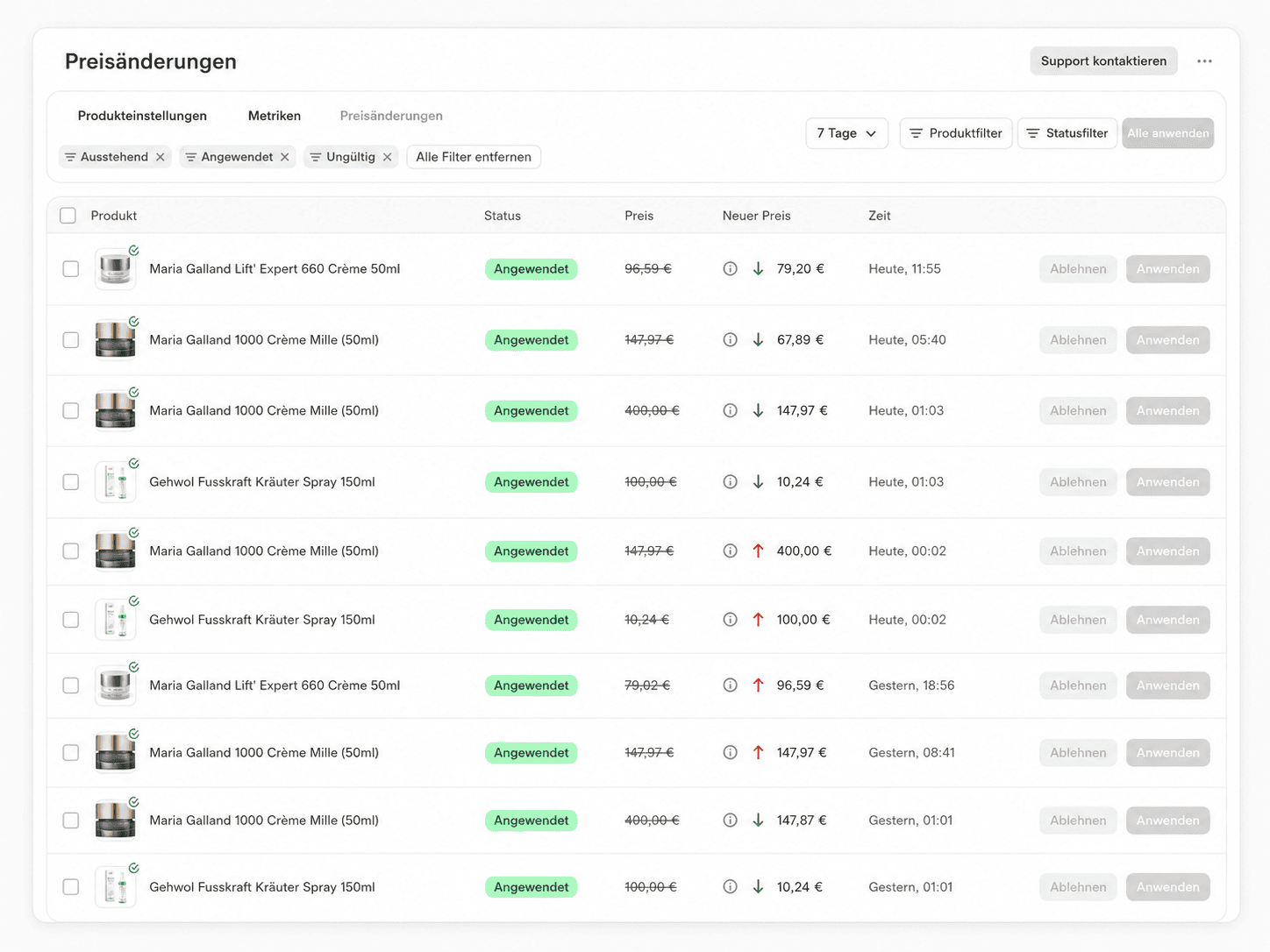
Die Seite „Preisänderungen“ mit Statusfiltern, Zeitraum und der Tabelle der Preisänderungen
Die Tabelle
Jede Zeile steht für eine vorgeschlagene Preisänderung einer Variante.
Der Preis einer ausstehenden Änderung ist live: Er zeigt den Preis, der gerade in Shopify steht, damit Sie die Empfehlung gegen den echten Ausgangswert prüfen. Steht ein Info-Symbol neben dem neuen Preis, sehen Sie per Tooltip die Begründung der Strategie für die Empfehlung.
Ausstehende Änderungen stehen immer oben, danach folgen die übrigen Zeilen nach Aktualisierung absteigend.
Bei Varianten mit dynamischen Rabatten zeigt die Zeile den regulären Preis als neuen Preis und daneben einen anklickbaren Rabatt-Chip mit dem Rabattbetrag. Über den Chip sehen, kopieren oder löschen Sie den Rabatt.
Status
Jede Preisänderung hat genau einen dieser sechs Status:Der Hinweis „Markt nicht verbunden” erscheint nach interaktiven Neuberechnungen, etwa nach einer Strategieänderung, dem Aktivieren einer Variante oder einem manuellen Erneut berechnen, nicht bei den regelmäßigen Synchronisierungen.
Filtern
Die Tabelle lässt sich über vier Steuerelemente einschränken:Anwenden und Ablehnen
In jeder ausstehenden Zeile stehen Anwenden und Ablehnen bereit. Anwenden schreibt den neuen Preis in Shopify, Ablehnen verwirft die Empfehlung. Beide Aktionen gibt es nur bei ausstehenden Änderungen. Anwenden ist deaktiviert, wenn der neue Preis bereits dem aktuellen Preis entspricht. Schlägt das Schreiben in Shopify fehl, erhält die Zeile den Status Interner Fehler. Alle anwenden oben rechts wendet alle ausstehenden Änderungen der aktuellen Ansicht an – also im gewählten Zeitraum und Produktfilter. Die Schaltfläche ist nur aktiv, wenn die Ansicht ausstehende Änderungen enthält.Auswahl und Navigation
Über die Kontrollkästchen wählen Sie mehrere Zeilen aus. In der Auswahlleiste stehen dann zur Verfügung:- Anwenden und Ablehnen für alle ausgewählten ausstehenden Änderungen.
- Produkte filtern beschränkt die Seite auf die Produkte der Auswahl.
- Das Menü Navigation springt mit der Auswahl zu den Produkteinstellungen, den Metriken, den Reports oder zum Produkt im Shopify-Admin.