
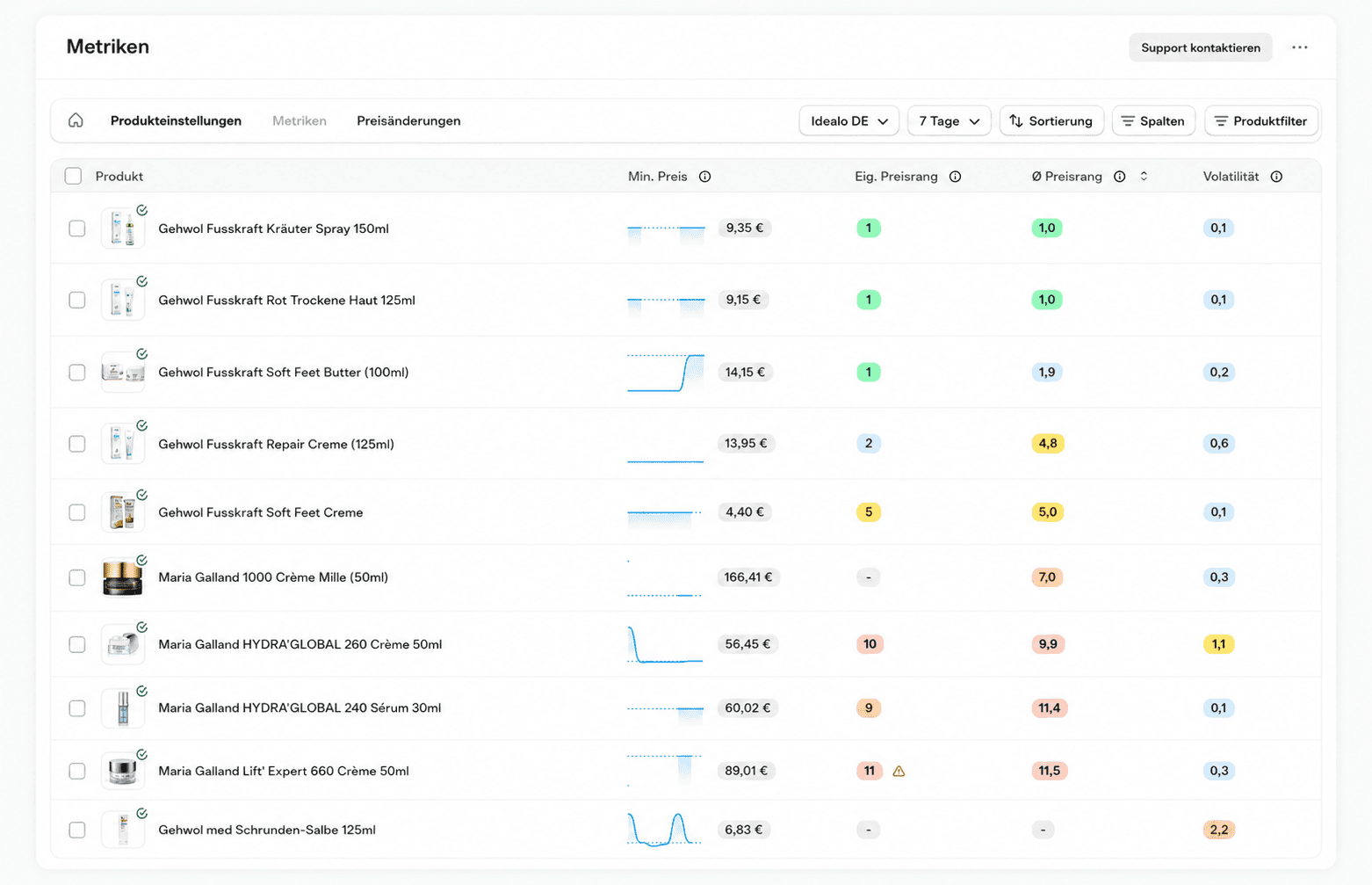
Der Tab „Metriken“ mit den Standardspalten
Filter und Steuerung
Im Kopf des Tabs Metriken steuern Sie, welche Daten die Tabelle zeigt. Alle Steuerelemente wirken sofort auf die ganze Tabelle. Zeitraum schaltet zwischen 7 Tage, 14 Tage und 30 Tage um. Voreingestellt sind 7 Tage. Sämtliche Durchschnitte, Anteile, Sparklines und die Volatilität beziehen sich auf diesen Zeitraum. Marktplatz erscheint nur, wenn mehr als ein Marktplatz konfiguriert ist. Voreingestellt ist der Marktplatz, den Sie in den Einstellungen als Markt für Preisänderungen festgelegt haben. Mehr dazu unter Märkte in den Einstellungen. Sortierung öffnet ein Menü mit Sortieren nach (Spalte) und Reihenfolge (Aufsteigend oder Absteigend). Voreingestellt ist Durchschn. Preisrang aufsteigend. Ein Klick auf eine Spaltenüberschrift sortiert ebenfalls nach dieser Spalte. Spalten blendet einzelne Metrik-Spalten ein oder aus. Standardmäßig sichtbar sind nur Min. Preis ohne Versand, Eigener Preisrang, Durchschn. Preisrang und Preisvolatilität; alle weiteren Spalten blenden Sie hier ein. Produktfilter beschränkt die Tabelle auf ausgewählte Produkte oder eine Kollektion. Aktive Filter erscheinen als entfernbare Chips über der Tabelle, zusammen mit einer Schaltfläche, die alle Filter auf einmal entfernt.Die Spalten
Jede Zeile steht für ein überwachtes Produkt. Die vier Preisspalten zeigen zusätzlich eine Sparkline mit dem Verlauf über den gewählten Zeitraum; der Wert daneben ist ein Chip, der die Detailansicht mit der passenden Diagrammansicht öffnet. „Aktuell“ meint dabei immer die jüngste Messung im Zeitraum, Durchschnittswerte mitteln über alle Messungen des Zeitraums.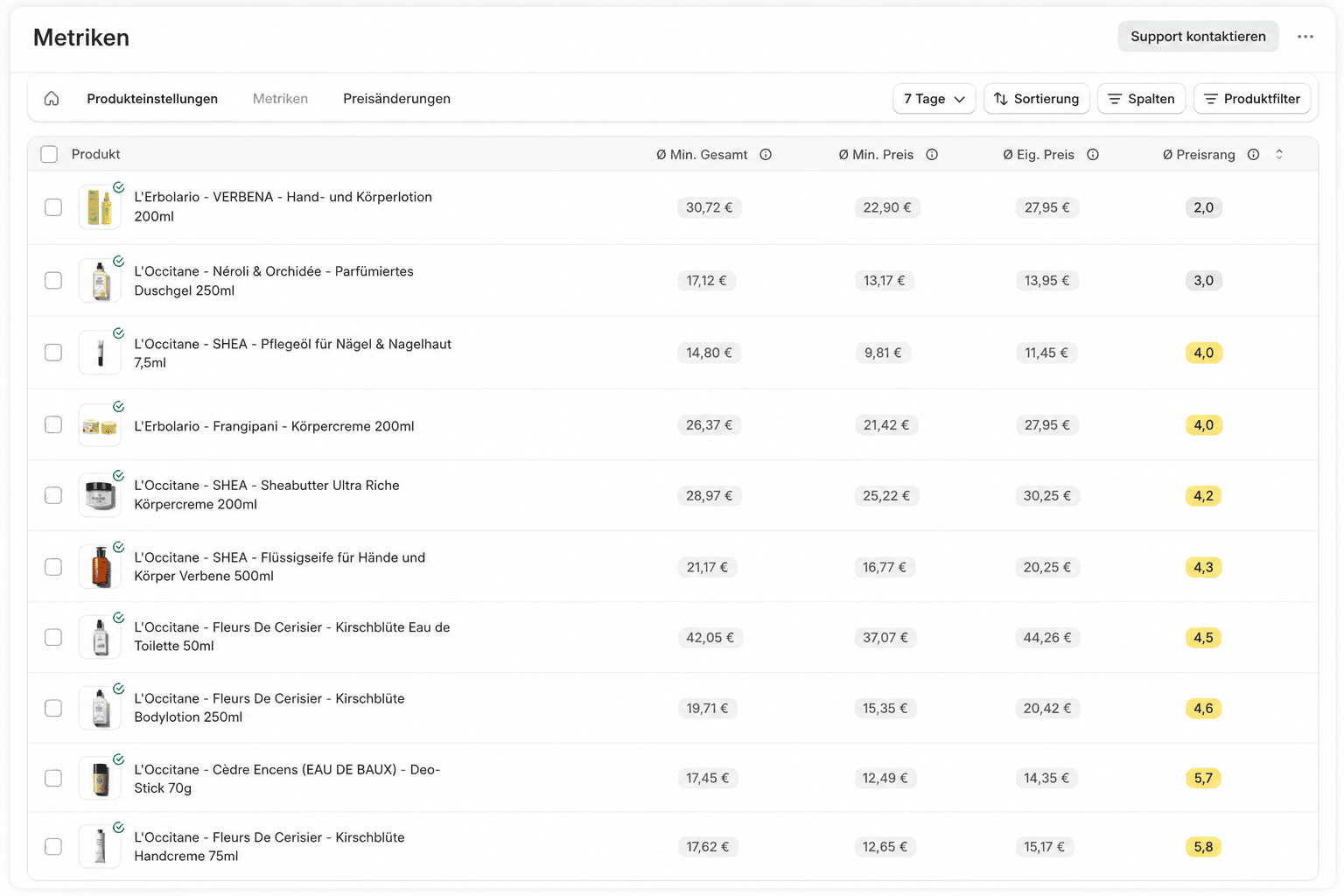
Die Tabelle mit zusätzlich eingeblendeten Preisspalten
Die Spalten ohne Versand zeigen den reinen Produktpreis, die Gesamtpreis-Spalten den Gesamtpreis inklusive Versand. Vergleichen Sie beide, wenn der Versand für den Marktplatz eine Rolle spielt.
Die farbigen Chips zeigen die Lage auf einen Blick, von Grün (gut) bis Rot (kritisch): Niedrigere Ränge und höhere Anteile als günstigstes Angebot sind besser. Die Preisvolatilität hat keine solche Bewertungsfarbe – sie zeigt nur, wie unruhig der günstigste Preis des Listings ist. Ein - bedeutet, dass für dieses Produkt und diesen Zeitraum keine Daten vorliegen, etwa weil kein eigenes Angebot existiert oder noch keine Messung erfolgt ist. Liegt die jüngste Messung länger als einen Tag zurück, erscheint neben den Werten Eigener Preisrang und Eigener Gesamtrang ein Warnsymbol mit dem Hinweis, dass die Daten veraltet sein könnten.
Bleiben die Ränge hoch oder steigen sie, prüfen Sie die Preisstrategie und den Mindestpreis des Produkts. Eine hohe Preisvolatilität kennzeichnet Listings mit viel Preisbewegung – gute Kandidaten für mehr Synchronisierungen und das automatische Anwenden von Preisänderungen. Zeigt sich ein Muster über viele Produkte hinweg, betrachten Sie es in den Reports für den gesamten Marktplatz.