
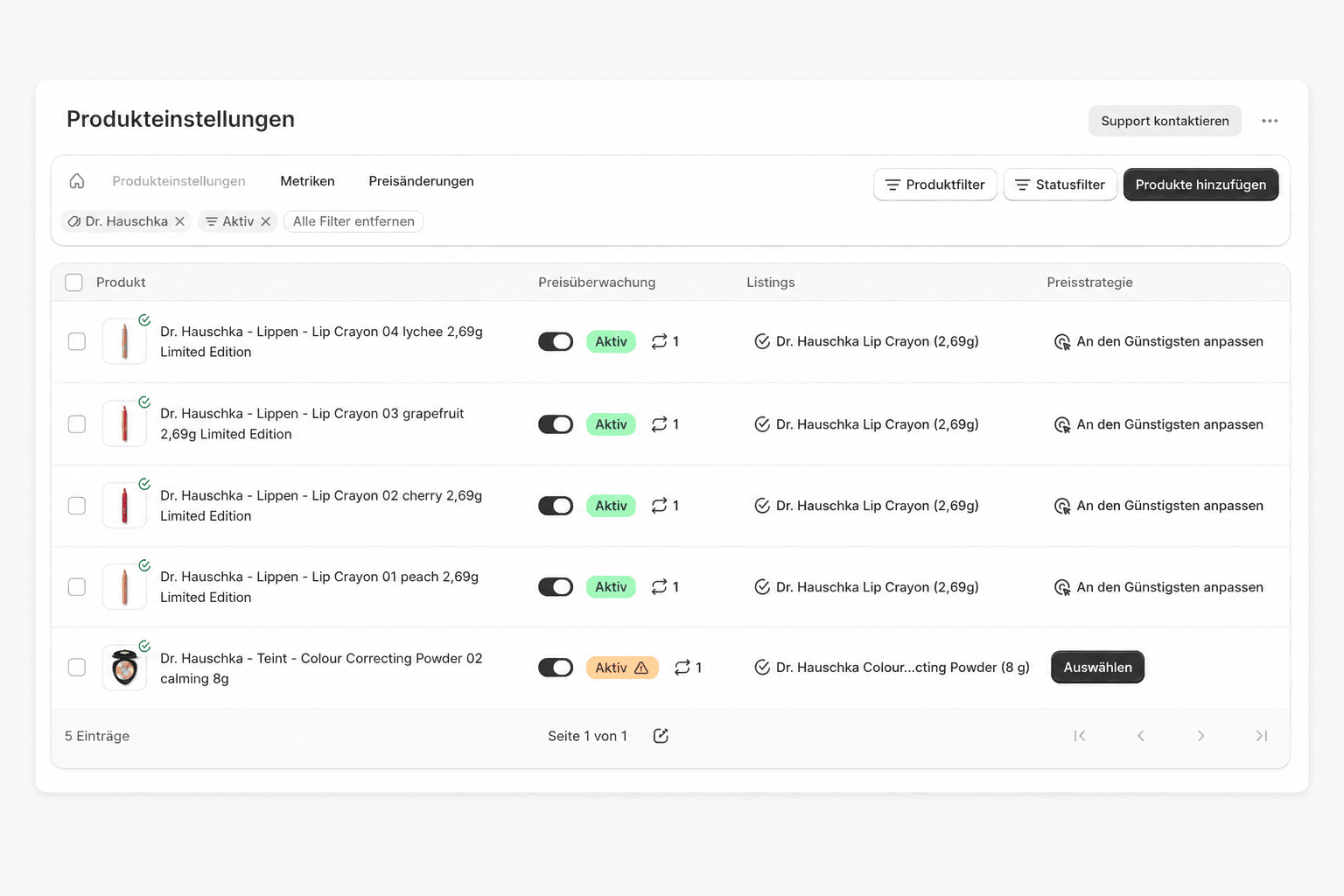
Produkteinstellungen mit aktivem Produktfilter „Dr. Hauschka“ und Statusfilter „Aktiv“
Tabs und Filter
Über der Tabelle wechseln Sie zwischen vier Ansichten desselben Produktbestands:- Das Haus-Symbol führt zur Startseite der App.
- Produkteinstellungen ist die hier beschriebene Tabelle.
- Metriken öffnet die Produktmetriken.
- Preisänderungen öffnet die ausstehenden Preisänderungen.
Produkte hinzufügen: Über diese Schaltfläche nehmen Sie weitere Produkte in die Überwachung auf. Mehr dazu unter Produkte hinzufügen.
Die Tabelle
Die Tabelle hat vier Spalten:Preisüberwachung
Der Schalter Preisüberwachung startet oder stoppt die Überwachung einer Variante. Sobald sie aktiv ist, beginnen die regelmäßigen Messungen (Synchronisierungen) des Listings, und es werden Credits verbraucht. Damit Sie die Überwachung einschalten können, müssen zwei Voraussetzungen erfüllt sein:
Eine Preisstrategie ist für das Aktivieren nicht erforderlich. Ohne Preisstrategie werden allerdings keine Preisänderungen erzeugt. Solange eine Voraussetzung fehlt, bleibt der Schalter deaktiviert und die Zeile zeigt den Grund als Status-Badge an.
Neben aktiven Zeilen erscheint eine Schaltfläche mit der Anzahl der täglichen Synchronisierungen. Sie öffnet die Synchronisierungseinstellungen für dieses Listing – siehe Synchronisierung.
Überschreitet das Aktivieren das tägliche Credit-Limit Ihres Tarifs, erscheint der Dialog Tägliches Credit-Limit erreicht mit der Option zum Upgrade. Mehr dazu unter Credits und Abrechnung.
Listings
Die Spalte Listings zeigt die je konfiguriertem Markt verbundenen Listings mit Marktplatz-Symbol und Anzahl. Über Verbinden beziehungsweise Auswählen öffnen Sie das Modal Listing verbinden, in dem Sie ein Listing suchen und zuordnen. Die vollständige Beschreibung des Modals und der Listing-Status finden Sie unter Listings verbinden. Welche Märkte zur Verfügung stehen, richten Sie in den Einstellungen unter Märkte ein.Preisstrategie
Die Spalte Preisstrategie zeigt die zugewiesene Strategie oder die Schaltfläche Auswählen. Über sie öffnen Sie den Konfigurationsdialog. Dessen Aufbau ist unter Strategie-Einstellungen beschrieben, die einzelnen Strategien unter Preisstrategien. Eine fertige Konfiguration speichern Sie als Vorlage und wenden sie auf weitere Produkte an. In Shops mit mehreren Märkten können Sie in diesem Dialog zusätzlich den Markt für Preisänderungen für diese Variante festlegen und damit den shopweiten Standard überschreiben. Mehr dazu unter Strategie-Einstellungen.Mehrere Produkte gleichzeitig bearbeiten
Wählen Sie Produkte über die Kontrollkästchen aus, erscheint oberhalb der Tabelle eine Aktionsleiste mit drei Menüs. Preisstrategie auswählen: Wenden Sie eine gespeicherte Vorlage auf alle ausgewählten Produkte an oder erstellen Sie über Neue Preisstrategie erstellen eine neue Strategie. Navigation: Springen Sie zu den passenden Ansichten – jeweils auf die Auswahl gefiltert:
Bearbeiten: Dieses Menü bündelt die Massenaktionen: